
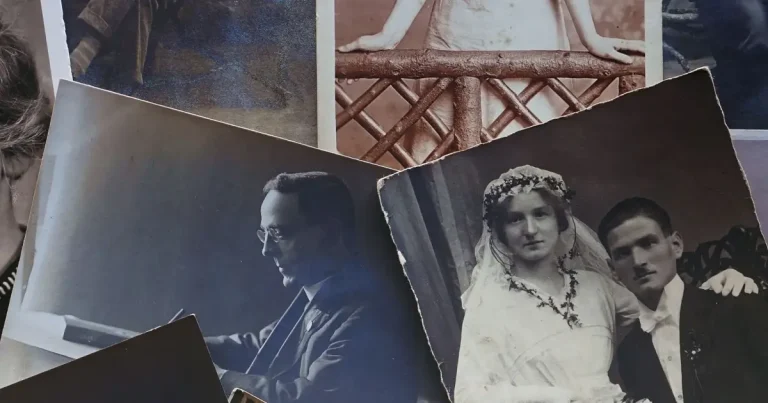
Domingo na casa da avó, alguém puxa uma caixa de sapato do alto do guarda-roupa. Dentro, dezenas de fotos: o casamento dos bisavós em preto e branco, a primeira comunhão de uma tia, a praia de 1989 com a cor já virando laranja. Algumas estão dobradas no meio, outras têm mancha de umidade, e a maioria ficou tão desbotada que mal dá para reconhecer os rostos. Todo mundo pega o celular para fotografar antes que piorem.
Essa foto tirada com o celular é o ponto de partida. A partir dela, alguns apps conseguem nitidez nos rostos, corrigem a cor, tiram arranhões e até colorizam imagens em preto e branco. Não é mágica e nem sempre o resultado é fiel, mas muitas vezes a diferença emociona.
| App | Melhor para | Grátis? |
|---|---|---|
| Remini | Dar nitidez a rostos borrados | Tem uso gratuito limitado e plano pago |
| MyHeritage | Colorir fotos em preto e branco e reviver retratos de família | Algumas fotos grátis; uso contínuo pede assinatura |
| PhotoDirector | Remover arranhões, manchas e partes estragadas | Versão gratuita com recursos pagos |
| Snapseed | Corrigir cor, contraste e enquadramento à mão | Totalmente gratuito |
Primeiro passo: fotografar a foto do jeito certo
Nenhum app recupera um detalhe que a câmera não captou. Antes de abrir qualquer editor, capriche na digitalização. Tire a foto da mesa e coloque perto de uma janela, com luz natural vindo de lado, nunca de frente. Desligue o flash: ele cria um reflexo branco que apaga parte da imagem, ainda mais em papel brilhante.
Segure o celular bem paralelo à foto, para ela não sair em formato de trapézio. Se a foto estiver num álbum com plástico, retire com cuidado; o plástico gera reflexo e textura. Fotos coladas que não saem sem rasgar devem ficar onde estão, e aí vale inclinar levemente o celular até o brilho sumir.
O app PhotoScan, do Google, foi feito exatamente para isso e remove reflexos combinando várias capturas. Mesmo sem ele, a câmera comum do celular com esses cuidados já dá um ótimo material de partida.
Remini: nitidez em rostos que pareciam perdidos
O Remini ficou famoso por pegar uma foto pequena, granulada, daquelas 3×4 de carteirinha, e devolver um rosto com olhos, sobrancelhas e contorno definidos. A inteligência artificial reconstrói os traços com base em milhões de imagens que ela já viu.
Aqui mora o cuidado: como ele reconstrói, às vezes inventa. Um rosto muito borrado pode sair com um ar levemente diferente da pessoa real, com pele lisa demais ou olhos um pouco alterados. Compare sempre com o original e mostre para quem conheceu a pessoa. O app tem uso gratuito limitado, com anúncios, e um plano pago para quem quer processar muitas fotos.
MyHeritage: cor e vida para o álbum da família
O MyHeritage é um app de árvore genealógica, mas ganhou outra fama com as ferramentas de foto. Ele colore imagens em preto e branco de forma convincente, melhora a nitidez dos rostos e tem até um recurso que anima o retrato, fazendo a pessoa piscar e mexer a cabeça. Este último divide opiniões: tem gente que se emociona, tem gente que acha estranho.
Ele combina com quem está montando a história da família e quer guardar as fotos organizadas com nomes e datas. Algumas fotos podem ser tratadas de graça; para uso frequente, o app pede assinatura. Exige criar conta, e as imagens ficam salvas nos servidores da empresa.
PhotoDirector: conserto de arranhões e manchas
Fotos antigas raramente têm só o problema da nitidez. Há a marca da dobra que atravessa o rosto do avô, o canto comido por traça, a mancha de café. O PhotoDirector, da CyberLink, tem ferramentas para remover objetos e reparar áreas danificadas: você pinta por cima do defeito e o app preenche com base no que está em volta.
Ele também traz aprimoramento automático com inteligência artificial e colorização. O trabalho de reparo fica melhor com paciência, em pinceladas curtas, ampliando a imagem com dois dedos. Parte das funções é paga, e o app mostra o selo premium nelas.
Snapseed: o acabamento manual e gratuito
O Snapseed não usa inteligência artificial para reconstruir rostos, e isso pode ser uma vantagem. Ele é um editor manual, do Google, sem anúncios nem assinatura. Serve para tirar o tom alaranjado das fotos coloridas dos anos 80 com o ajuste de equilíbrio de branco, recuperar contraste, endireitar a perspectiva e cortar as bordas tortas.
A ferramenta Recuperar tira pequenas manchas e pontinhos de poeira com um toque. Muita gente usa o Snapseed como etapa final: passa a foto por um app de IA e depois faz os ajustes finos de cor nele.
Perguntas frequentes
A foto restaurada fica igual à original?
Nem sempre. Quando a imagem está muito danificada, a inteligência artificial preenche o que falta com uma estimativa. O resultado pode ficar bonito sem ser exatamente fiel. Guarde sempre a versão digitalizada sem edição.
A colorização mostra as cores verdadeiras?
Não. O app deduz cores prováveis para pele, céu e roupa. O vestido azul da bisavó pode aparecer marrom. Trate a foto colorida como uma interpretação, não como registro histórico.
É seguro enviar fotos de família para esses apps?
Os apps de IA processam as imagens nos próprios servidores. Leia a política de privacidade, evite enviar fotos de documentos e prefira apps de empresas conhecidas, baixados da Play Store oficial.
Depois de digitalizar, posso jogar a foto de papel fora?
Melhor não. Guarde o original em envelope, longe de umidade e sol. Uma tecnologia melhor no futuro pode tirar dela mais do que os apps de hoje conseguem.
Como decidir
Olhe para o defeito principal da foto. Rosto borrado pede Remini. Preto e branco que você quer ver em cores combina com o MyHeritage. Risco, dobra e mancha se resolvem melhor no PhotoDirector. Cor desbotada e foto torta, no Snapseed, sem gastar nada. Em muitos casos, a combinação de dois apps dá o melhor resultado.
E depois de restaurar, faça backup. Uma pasta no Google Fotos ou em outro serviço de nuvem compartilhada com os parentes garante que aquela caixa de sapato nunca mais corra o risco de se perder.
