
Você está na fila do caixa eletrônico, o app do banco pede para entrar de novo e a senha simplesmente some da cabeça. Era a do aniversário da mãe com um ponto de exclamação? Ou aquela que você trocou em março, depois do aviso de vazamento? Três tentativas depois, a conta bloqueia e lá se vai a manhã com o atendimento por telefone.
Esse sufoco é comum porque a gente tem dezenas de contas: e-mail, banco, loja online, streaming, gov.br, aplicativo de delivery, rede social. Ninguém consegue decorar uma senha forte e diferente para cada uma. O resultado é repetir a mesma combinação em todo lugar, que é justamente o que facilita a vida de quem aplica golpe. Um gerenciador de senhas resolve isso guardando tudo num cofre criptografado, que só abre com uma senha mestra (ou com a sua digital).
Como um gerenciador de senhas funciona na prática
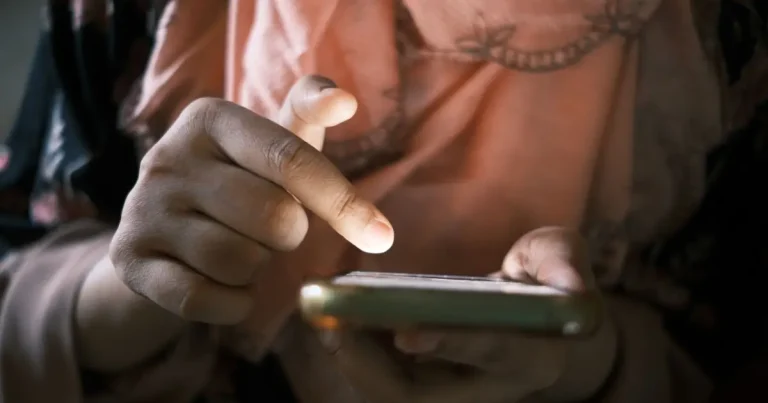
A lógica é simples. Você instala o app, cria uma conta e define a senha mestra, que é a única que precisa memorizar. A partir daí, o aplicativo passa a ser o lugar onde cada login fica registrado. Quando você abre o app da loja ou a página do banco no navegador, o gerenciador aparece logo acima do teclado oferecendo para preencher usuário e senha. Um toque e pronto.
Os dados ficam criptografados no próprio celular antes de irem para a nuvem. Na prática, nem a empresa dona do serviço consegue ler o que está lá dentro, e é por isso que esquecer a senha mestra costuma ser um problema sério: em muitos casos não há como recuperá-la. Anote essa senha num papel guardado em casa, longe da carteira, até ela virar hábito.
Outro recurso que faz diferença é o gerador de senhas. Em vez de inventar “Brasil2026!”, o app cria algo como uma sequência aleatória de letras, números e símbolos, ou uma frase com quatro palavras soltas. Você nem precisa ver a senha; ela é salva e preenchida sozinha.
E o gerenciador que já vem no Android?
O Google já guarda senhas na sua conta e preenche logins no Chrome e em vários apps. Para quem usa só Android e Chrome, é um bom ponto de partida e não custa nada. A limitação aparece quando você quer usar o mesmo cofre no iPhone do trabalho, num navegador diferente ou compartilhar a senha do Wi-Fi e da TV com a família de forma organizada. Aí um app dedicado ganha espaço.
Três apps confiáveis para começar
Bitwarden
É o mais indicado para quem nunca usou um gerenciador e não quer pagar. A versão gratuita guarda senhas ilimitadas, sincroniza entre celular, computador e navegador e tem o preenchimento automático no Android. O código é aberto, o que permite que especialistas de fora examinem como ele funciona. O plano pago acrescenta extras, como relatórios de senhas fracas e armazenamento de arquivos, mas o básico já cobre bem o uso do dia a dia.
Proton Pass
Feito pela mesma empresa suíça do Proton Mail, tem visual limpo e uma função bem útil para quem vive se cadastrando em promoção: os aliases de e-mail. Você cria um endereço de disfarce para cada site, e as mensagens chegam na sua caixa normal. Se uma loja vazar seus dados ou começar a mandar spam, basta desligar aquele alias. Há versão gratuita e planos pagos com mais recursos.
1Password
É pago depois do período de teste, mas é muito bem acabado. O ponto forte são os cofres separados: um pessoal, um da casa com a senha do Wi-Fi e do streaming, outro para os documentos dos filhos. Cada pessoa da família tem o próprio acesso e vê só o que foi compartilhado com ela. Para quem quer algo redondo e não se importa com a assinatura, é uma escolha tranquila.
Passo a passo para organizar suas senhas numa tarde
Não precisa migrar tudo de uma vez. O caminho abaixo funciona bem para quem está começando:
- Instale o gerenciador escolhido pela Play Store e crie a conta com uma senha mestra longa, de preferência uma frase que só você entende.
- Ative o desbloqueio por digital ou rosto dentro do app, para não digitar a senha mestra toda hora.
- Nas configurações do Android, procure “Senhas e contas” ou “Serviço de preenchimento automático” e selecione o novo app como padrão.
- Se você já salvava senhas no Google, exporte a lista pelo Gerenciador de Senhas do Google e importe no app novo. Depois apague o arquivo exportado, que fica sem proteção.
- Comece trocando as senhas que mais importam: e-mail principal, banco, gov.br e o app onde você faz Pix. Use o gerador para criar senhas novas.
- Ligue a verificação em duas etapas nessas mesmas contas. O gerenciador protege a senha; o segundo fator protege caso ela vaze em algum lugar.
O resto vai entrando naturalmente: toda vez que você fizer login em algum site antigo, o app pergunta se quer salvar. Em algumas semanas o cofre já está cheio sem esforço.
Dúvidas que aparecem bastante
Não é arriscado colocar todas as senhas num lugar só?
Nenhum sistema é infalível, mas o risco de repetir a mesma senha em vinte sites é bem maior. Os gerenciadores sérios criptografam o cofre no seu aparelho, e a senha mestra não fica guardada nos servidores. Com uma senha mestra forte e verificação em duas etapas na conta do gerenciador, a proteção fica muito acima da média.
E se eu perder ou trocar de celular?
O cofre fica sincronizado na nuvem. No celular novo, basta instalar o app e entrar com sua conta e a senha mestra. Quem perdeu o aparelho pode, além disso, encerrar as sessões abertas pelo site do serviço.
Posso guardar outras coisas além de senha?
Pode. Dá para salvar notas seguras com número de documentos, dados do plano de saúde, chave do Wi-Fi e até os códigos de recuperação das suas contas. Só evite guardar fotos de cartão com código de segurança se não for realmente necessário.
Vale instalar?
Para quase todo mundo, sim. Se você usa só Android e Chrome, o gerenciador do Google já ajuda bastante, desde que ative a verificação em duas etapas na conta. Se quer algo que funcione em qualquer aparelho e navegador sem pagar, o Bitwarden é a escolha mais segura para começar. O Proton Pass agrada quem quer esconder o e-mail verdadeiro dos cadastros, e o 1Password compensa para famílias que dividem muitas senhas. Escolha um, reserve uma tarde para trocar as senhas mais importantes e aquele bloqueio na fila do banco vira história.
